服务中心 —— 服务通道 —— 客服公告
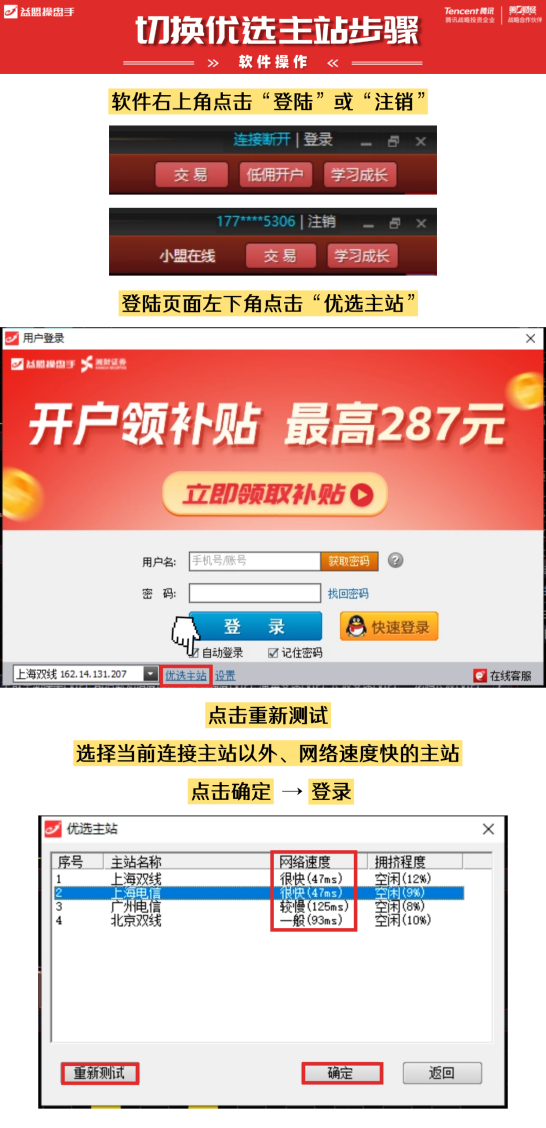
【-1】地区:-1发布时间:2026-09-09 共有8个解决步骤: 步骤一、建议退出电脑管家、安全卫士等可能开启弹窗拦截功能的软件。 步骤二、切换主站 1,点击软件右上角点击“登陆/注销”,在弹出菜单左下角点“优选主站” 2,点击左下角“重新测试”选择当前主站以外、网络速度快的主站 3,点击“确定”后重新登录
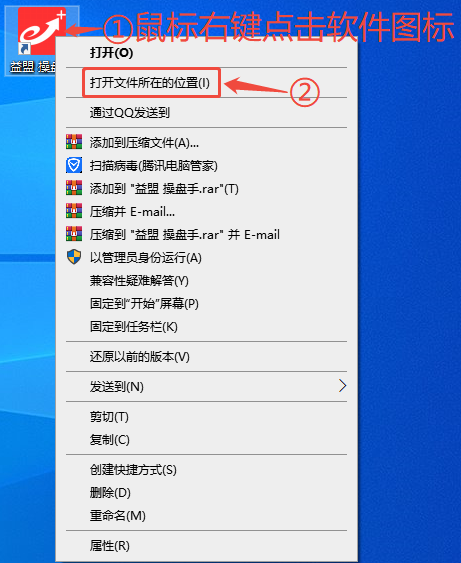
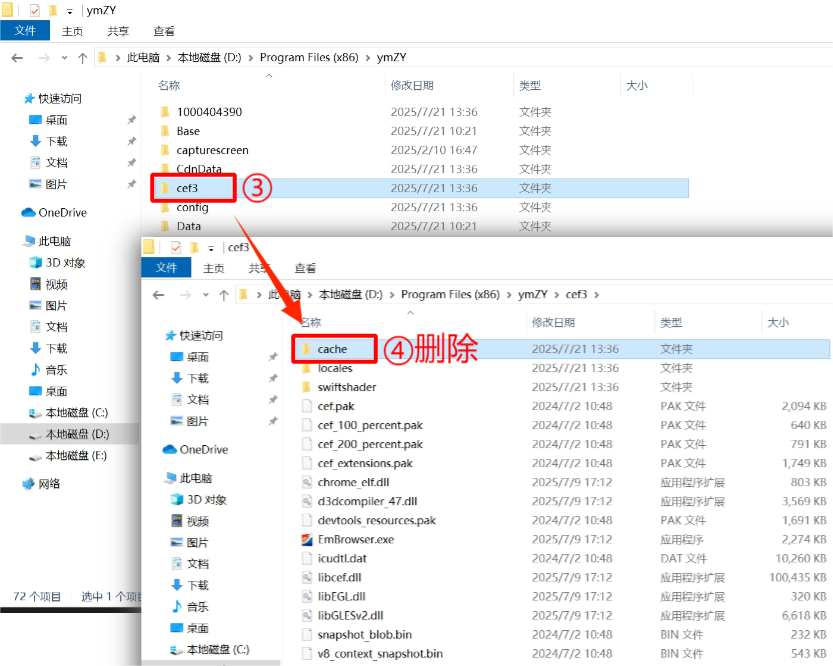
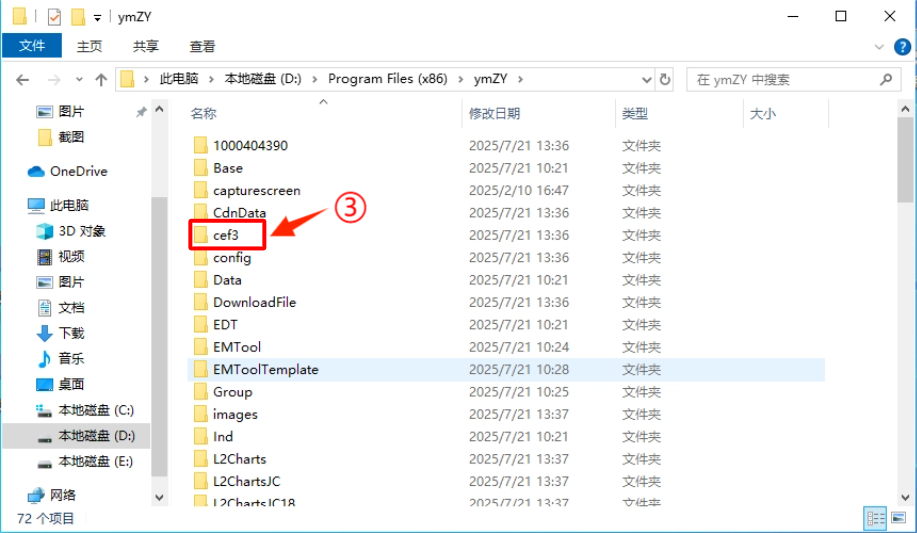
步骤三、删cache文件夹 操作前请退出软件 1,鼠标右键点击软件图标,点击“打开文件所在位置” 2,找到“cef3”文件并打开 3,删除“cache”文件夹
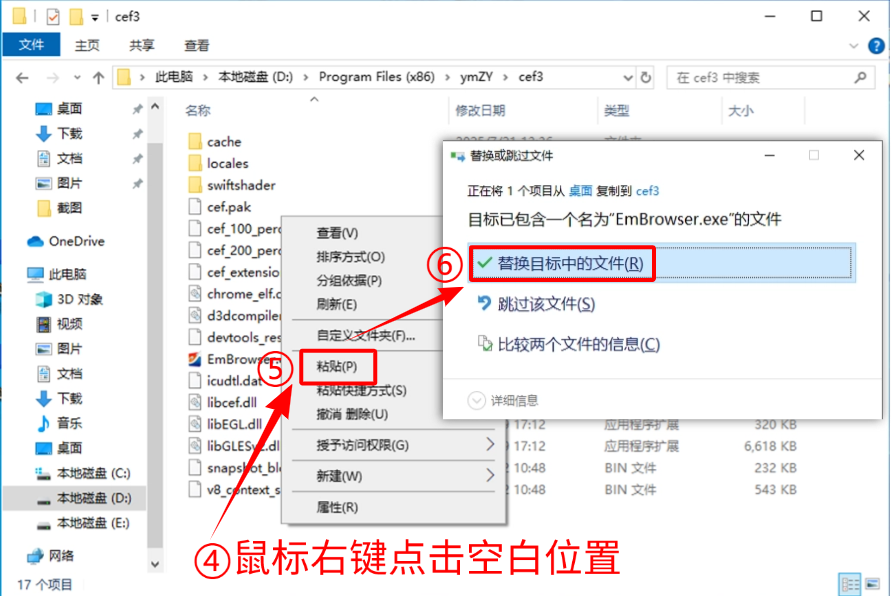
步骤四、替换EmBrowser.exe文件 操作前请退出软件,并解压EmBrowser--去GPU.rar 1,复制解压后的“EmBrowser.exe”文件 2,鼠标右键点击软件图标,点击“打开文件所在位置” 3,找到“cef3”文件并双击打开 4,鼠标右键点击空白位置,点击“粘贴” 5,点击“替换目标中的文件”
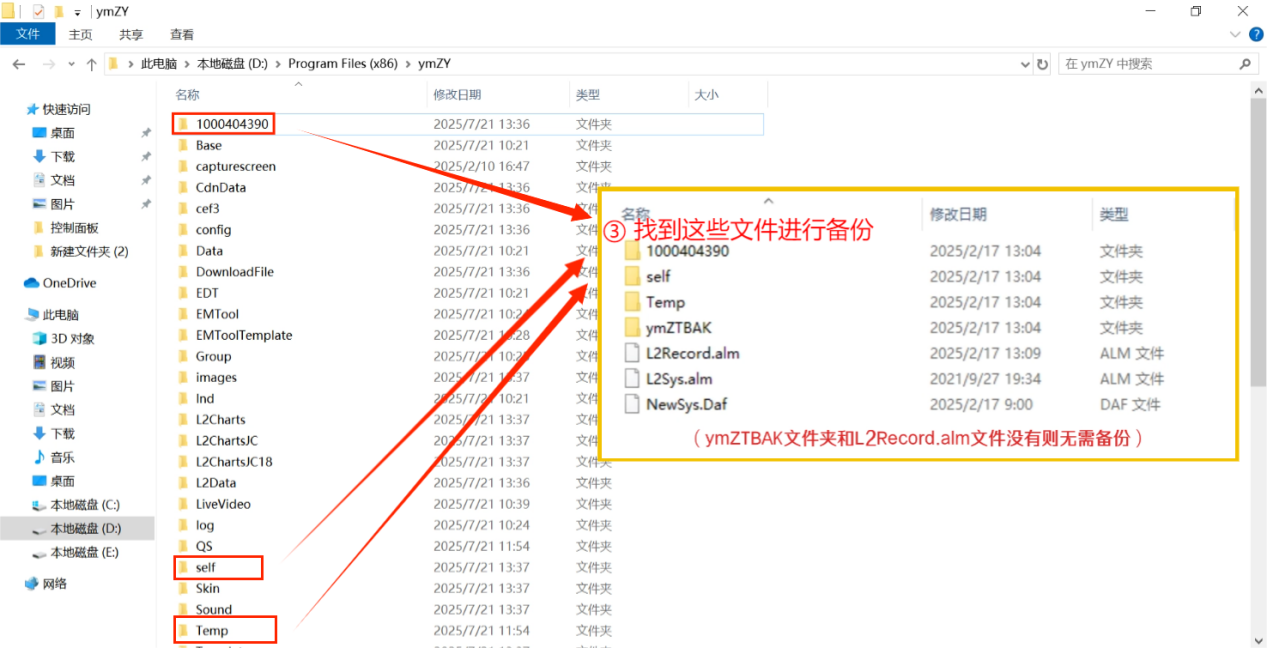
步骤五、卸载重装软件 1、备份文件 操作前请退出软件 1,桌面新建文件夹(用于备份) 2,鼠标右键点击软件图标,点击“打开文件所在位置” 3,复制以下内容到新建文件夹 ①所有数字文件夹(例:1000404390) ②Self ③Temp ④ymZTBAK(若无可跳过) ⑤L2Record.alm(若无可跳过) ⑥L2Sys.alm ⑦NewSys.Daf
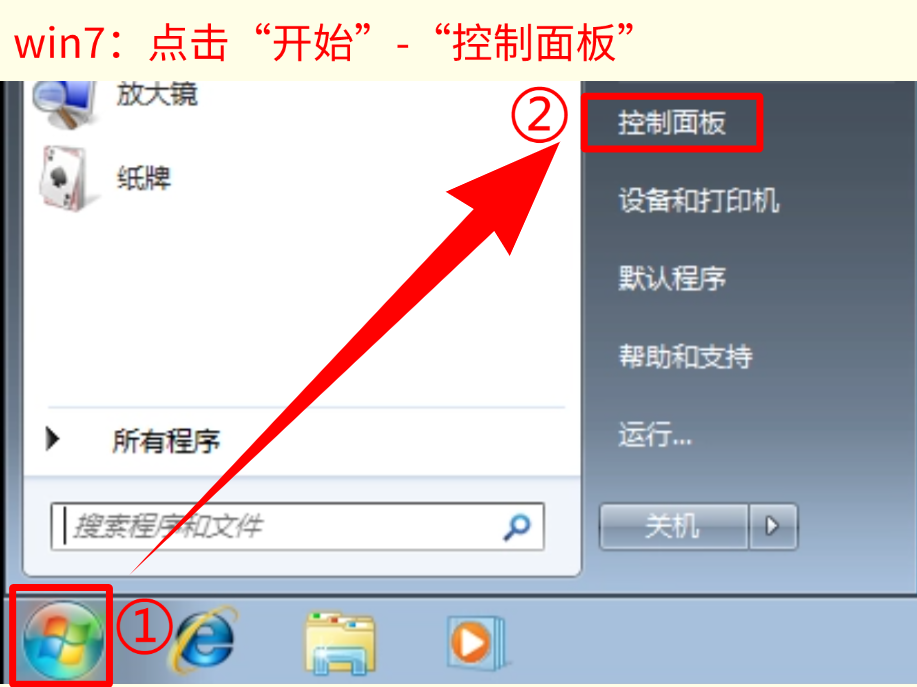
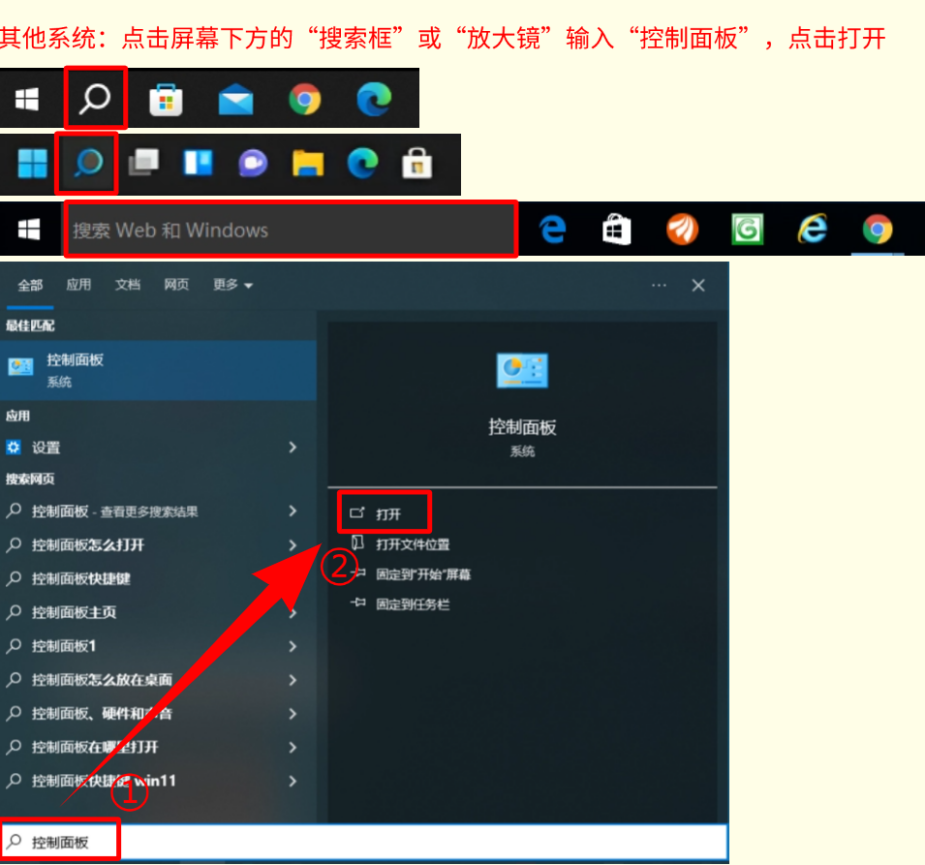
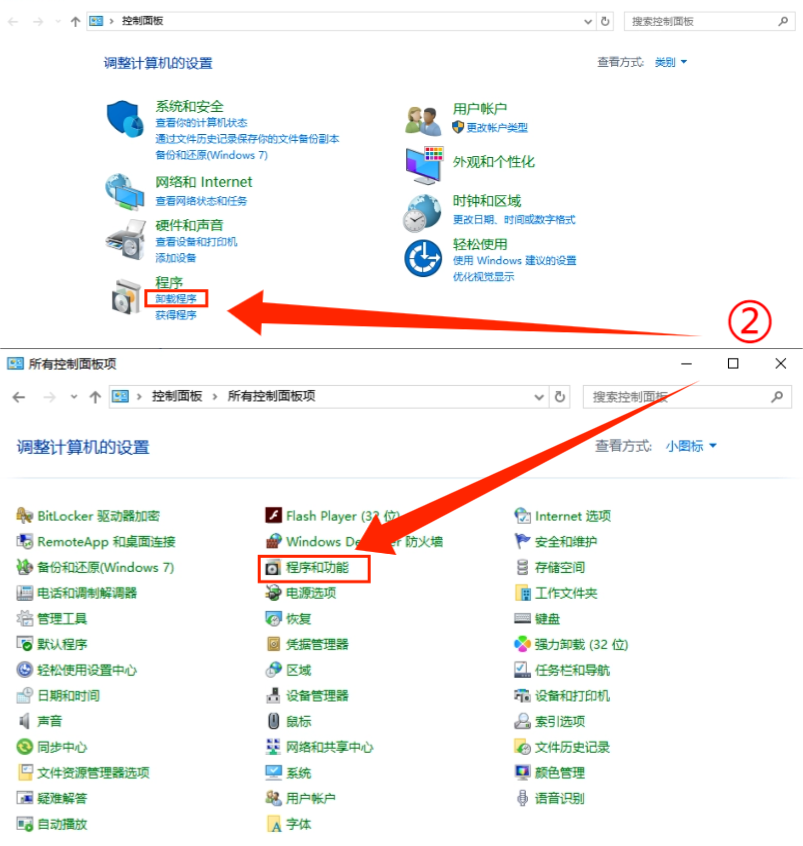
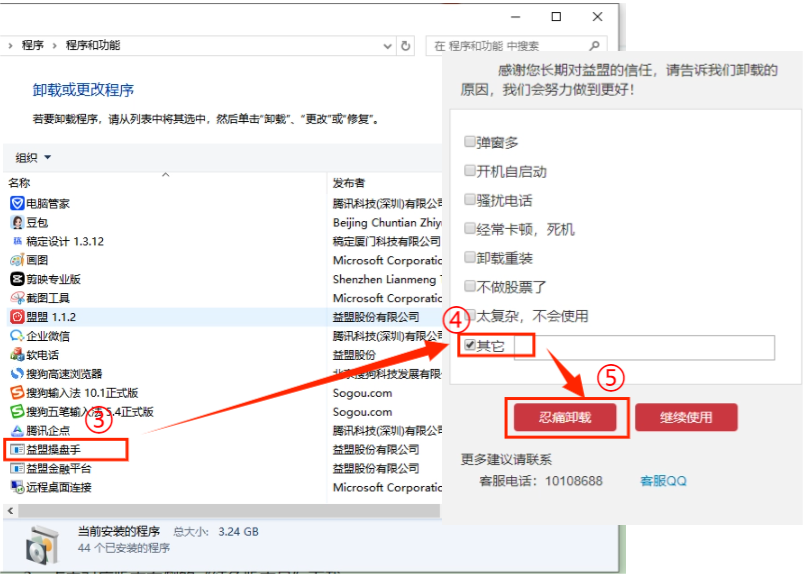
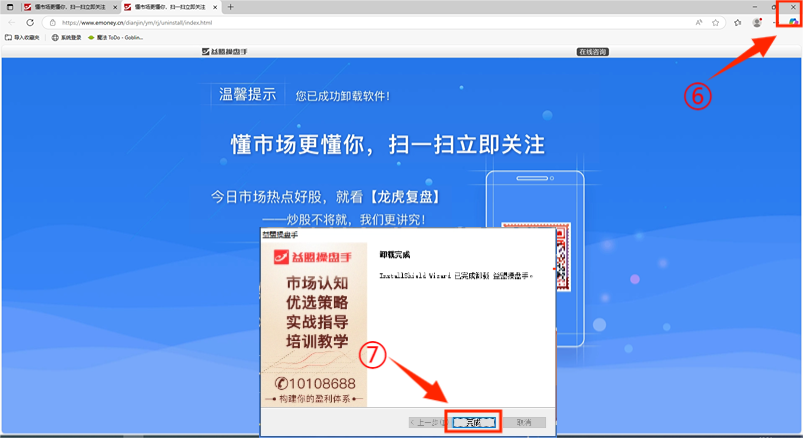
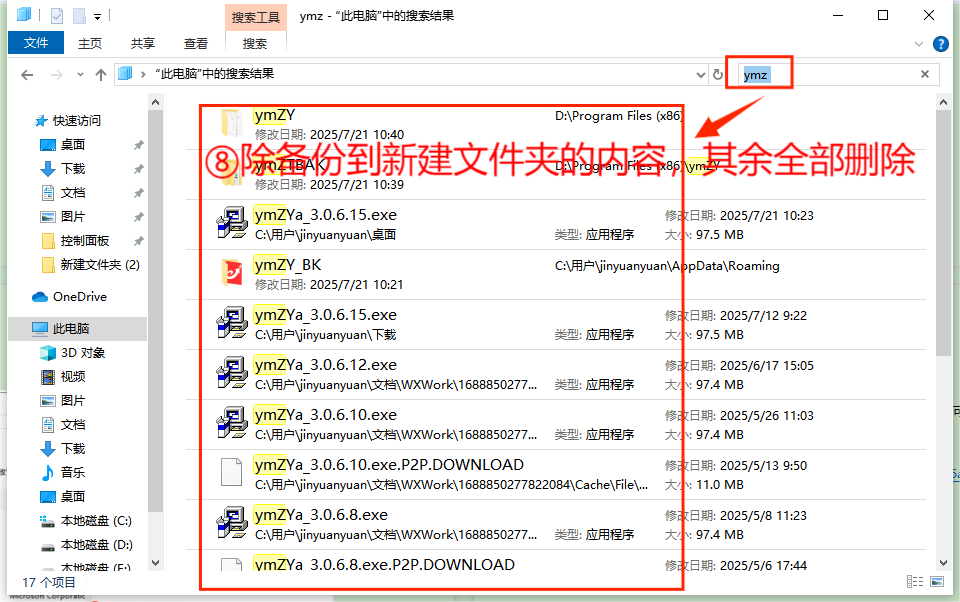
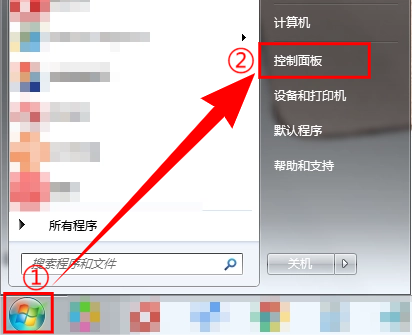
2、卸载并清理残留文件 1,Windows7系统:点击左下角“开始”按钮,在弹出的菜单中选择“控制面板” 其他系统(如Windows10/11):点击屏幕下方的“搜索框”或“放大镜”输入“控制面板”,点击打开 2,点击“卸载程序”或“程序和功能” 3,先双击“益盟操盘手智盈”(如有),根据提示完成卸载之后双击 “益盟操盘手” 执行卸载操作,卸载中勾选 “其他”-“忍痛卸载”,完成后关闭浏览器,点击 “完成” 4,卸载后在电脑桌面打开“此电脑”或“计算机 ”或“我的电脑”,在搜索框输入“ymz”查找残留文件 5,查看搜索结果,除备份到新建文件夹的内容,其余全部删除。
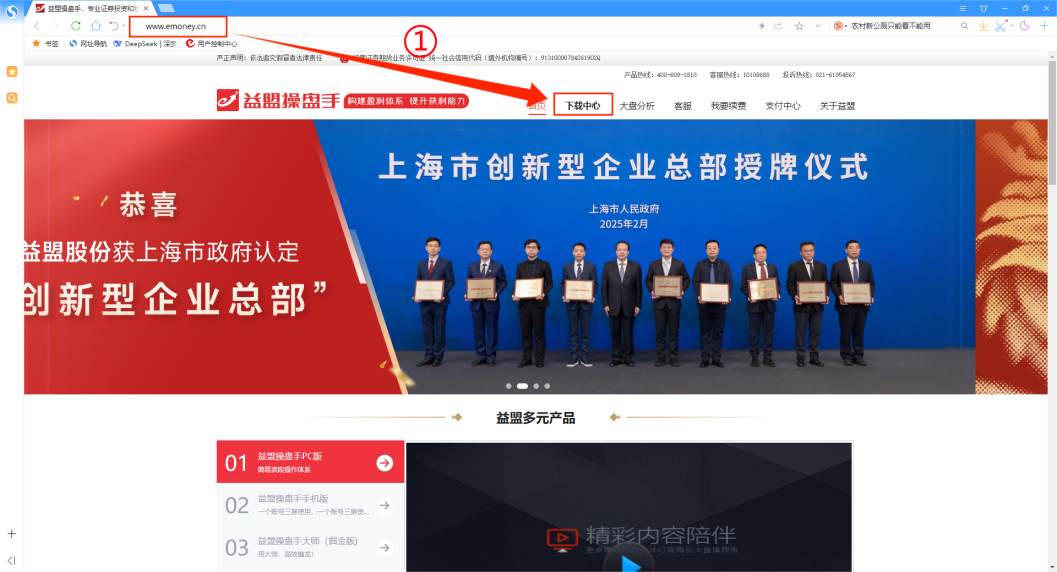
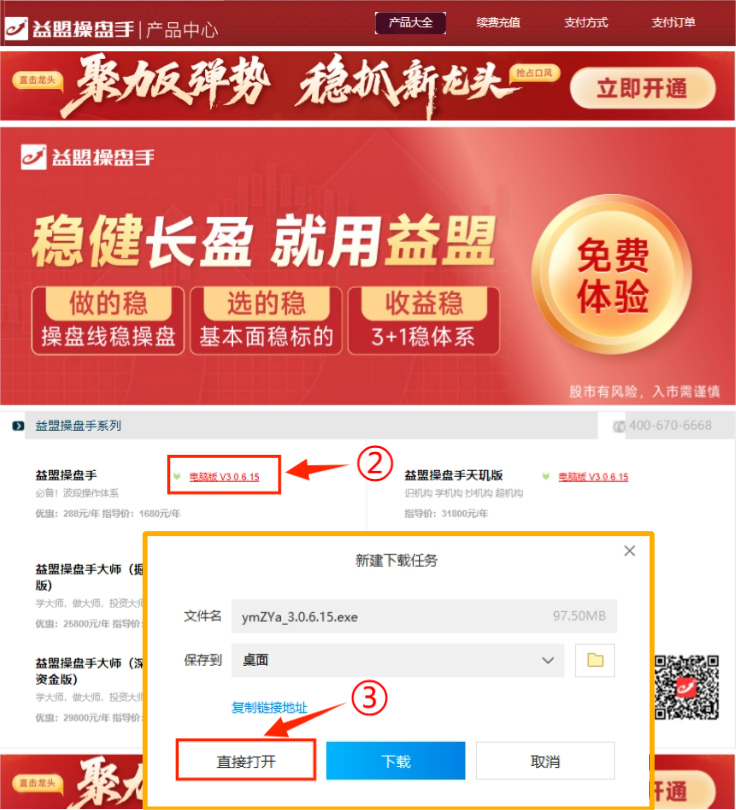
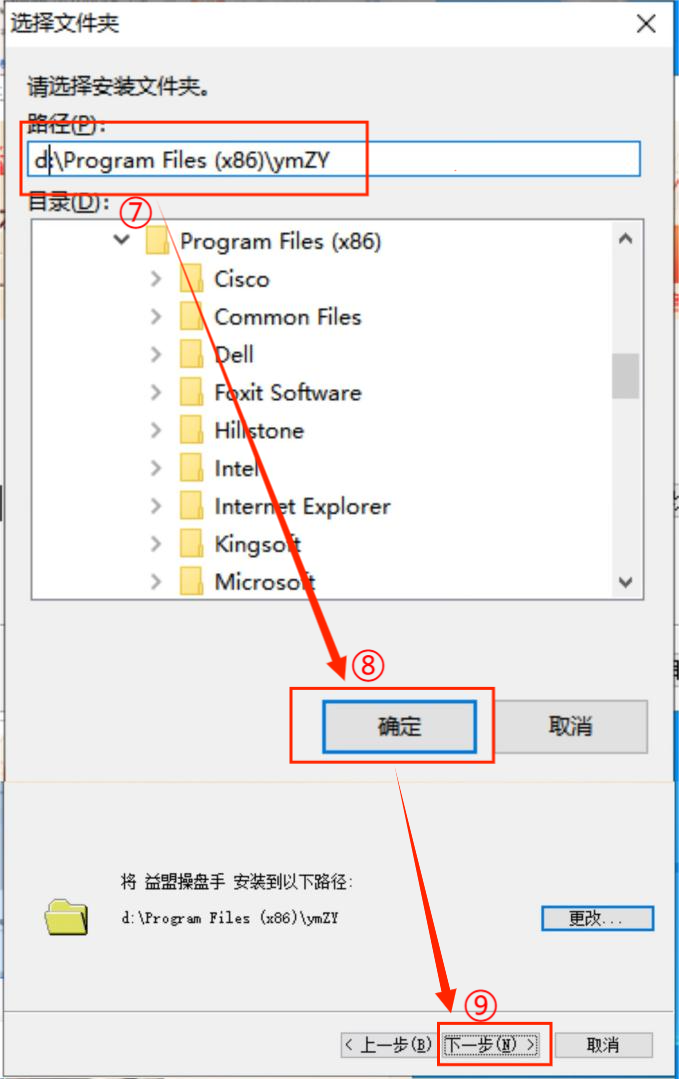
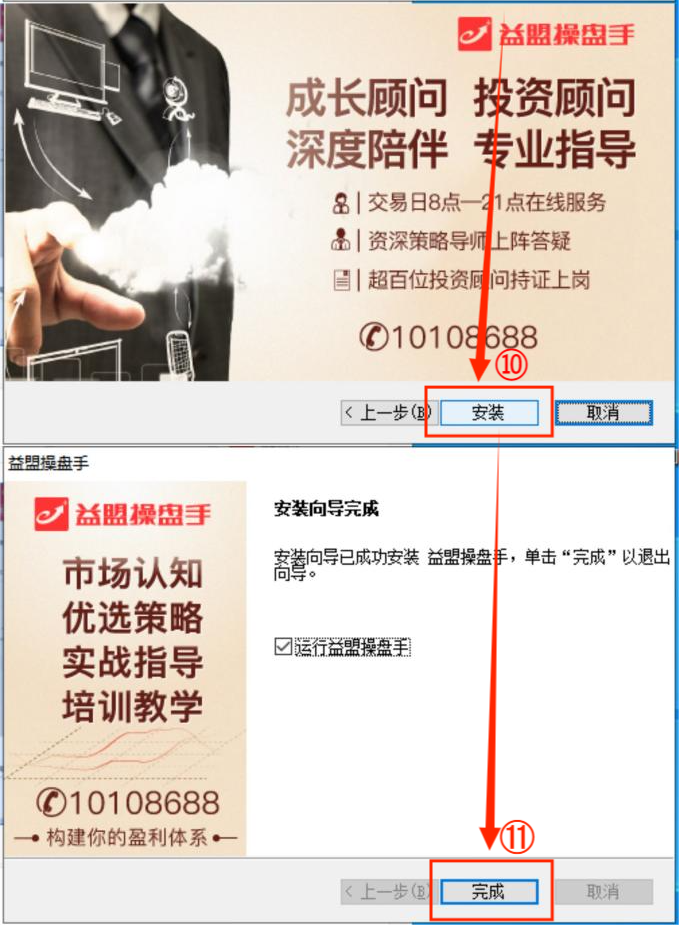
3、重新安装 1,打开浏览器,输入官网网址:www.emoney.cn 2,在官网页面上方点击“下载中心” 3,点击对应版本右侧的“红色版本号”下载 4,选“直接打开”,等下载完自动启动安装。 5,连续点两次“下一步” 6,点击“更改”修改为C盘以外的磁盘(路径中不能有中文) 7,依次点击“下一步”-“安装”-“完成” 8,打开软件,输入账号/手机号,获取密码后登录即可。 电脑版指导视频:https://emoney.gensee.com/webcast/site/vod/play-1663fae715a34c43a3e78ebc711b9d59
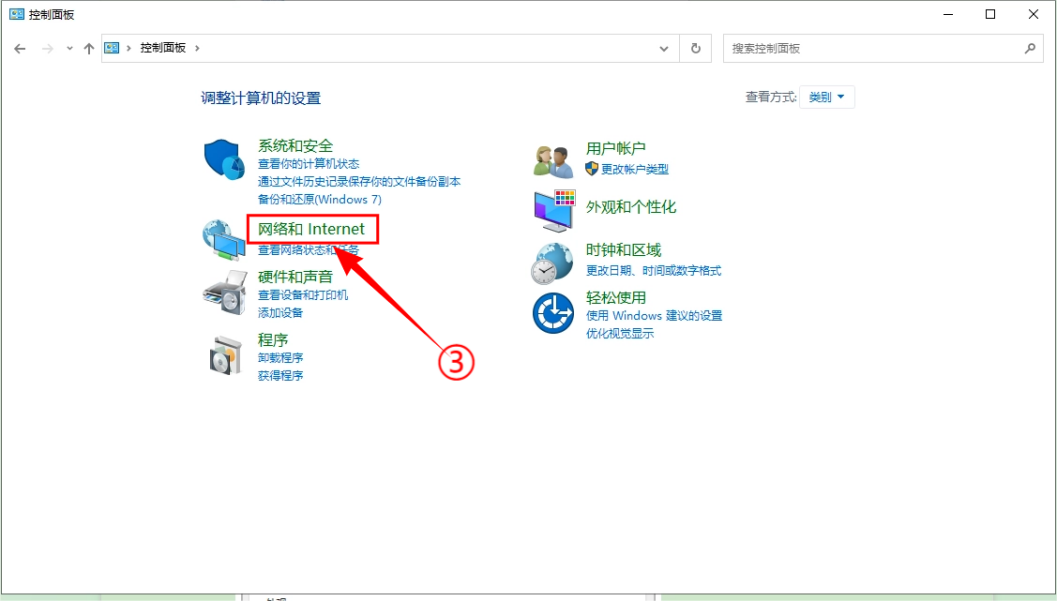
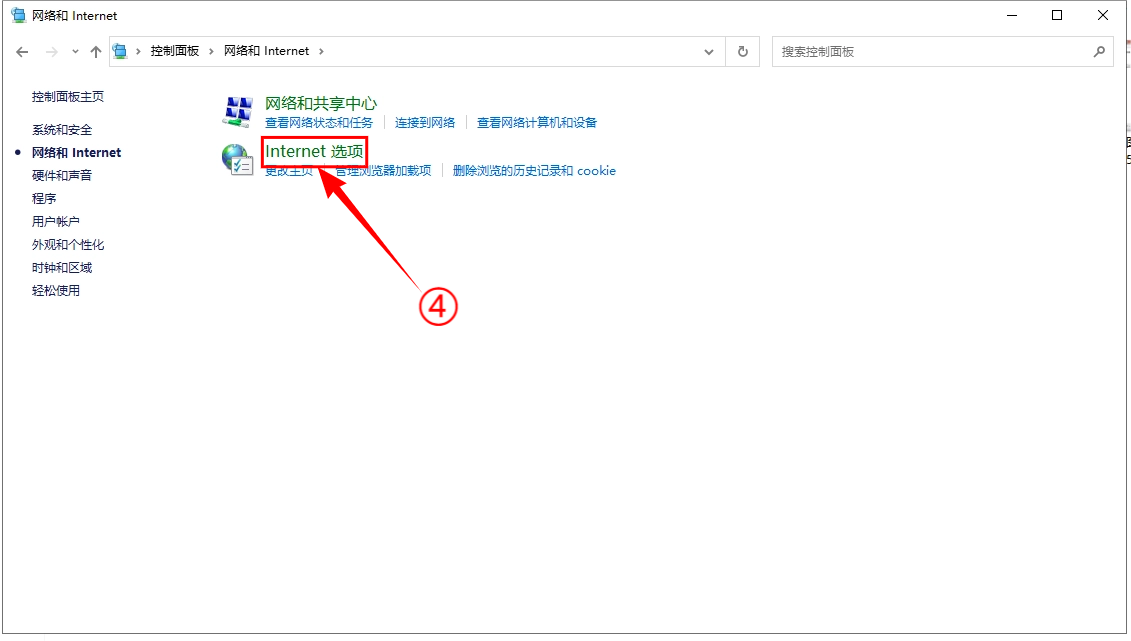
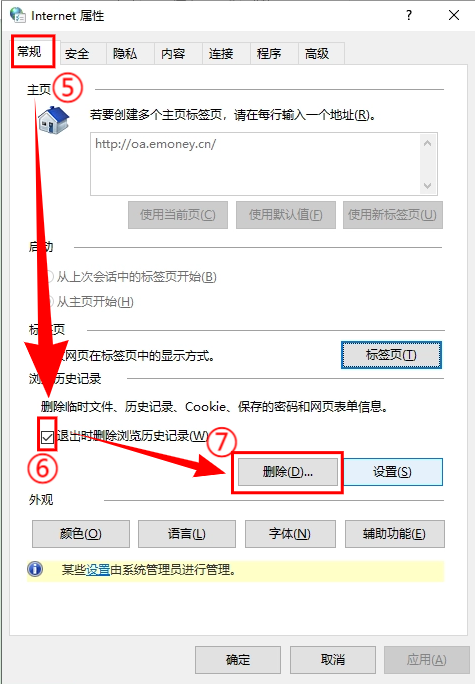
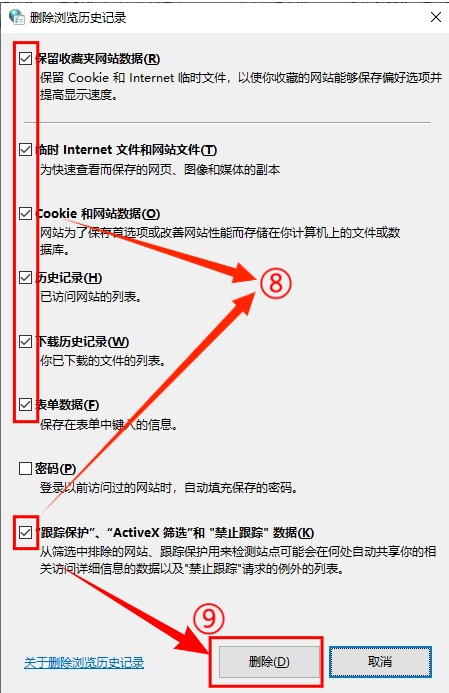
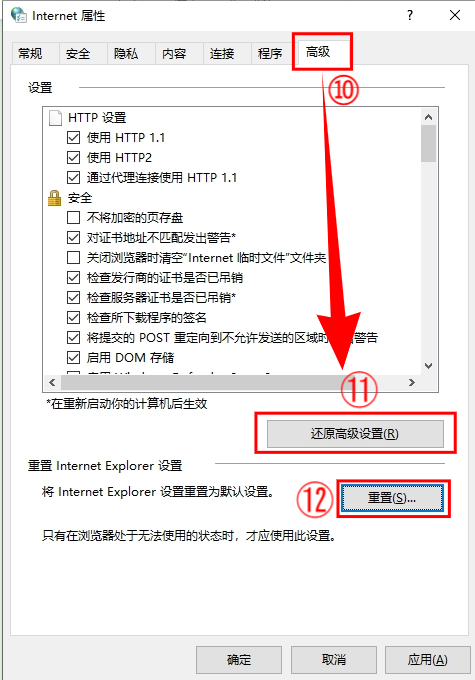
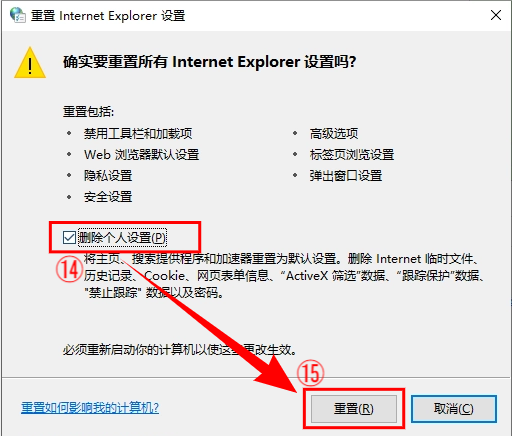
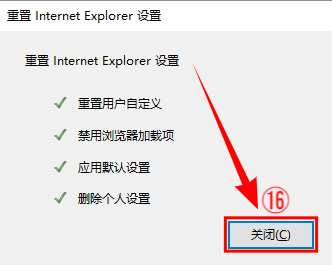
步骤六:重置IE 1,Windows7系统:点击左下角“开始”按钮,在弹出的菜单中选择“控制面板” 2,其他系统(如Windows10/11):点击屏幕下方“搜索框”或“??”,输入“控制面板”后点击打开 3,点击“网络和Internet” 4,点击“Internet 选项” 5,在常规页面,点击下方的“删除” 6,弹窗内除了 “密码”以外,全部打钩,再点击“删除” 7,点击上方的“高级”,点击“还原高级设置“ 8,再点击“重置” 9,在确认对话框中勾选“删除个人设置”,并点击“重置” 10,完成重置后,点击 “关闭” 11,最后重启电脑以使更改生效
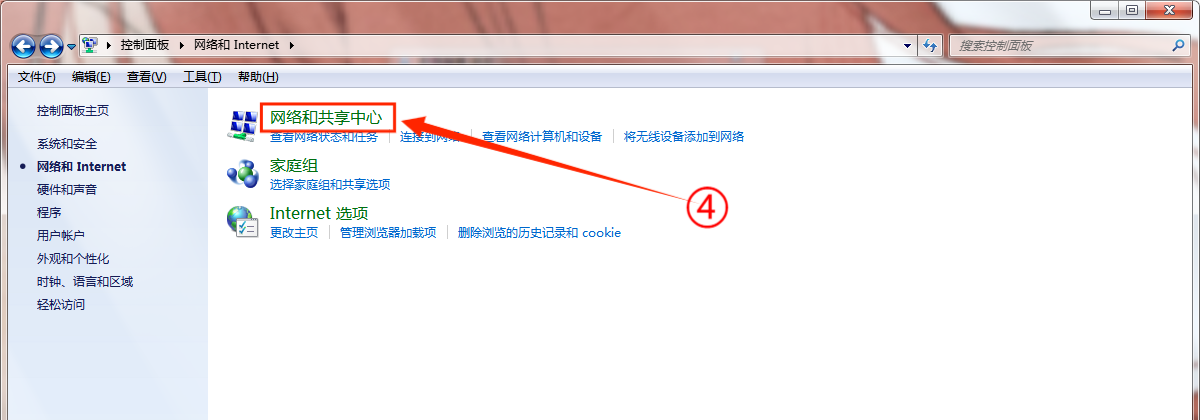
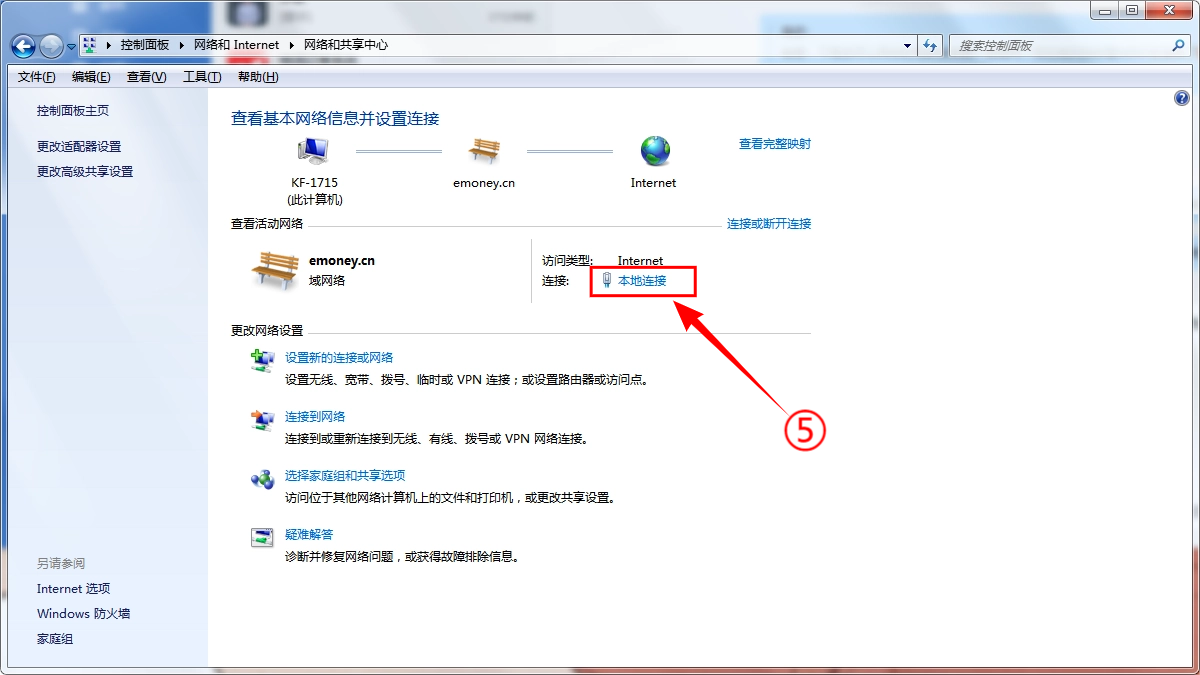
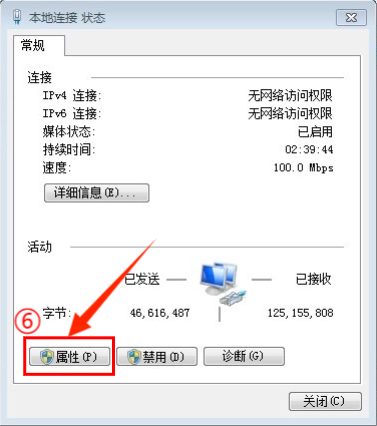
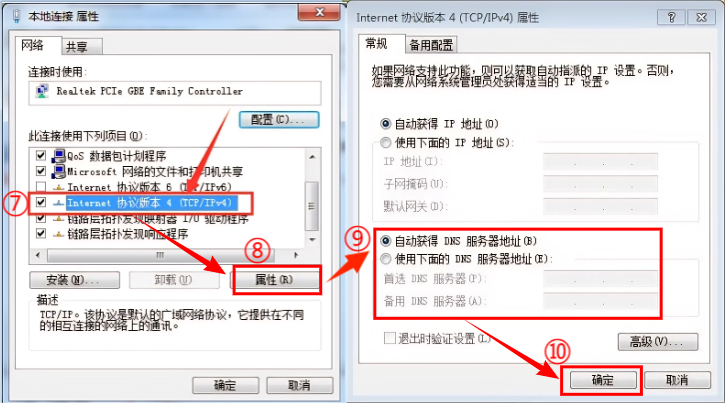
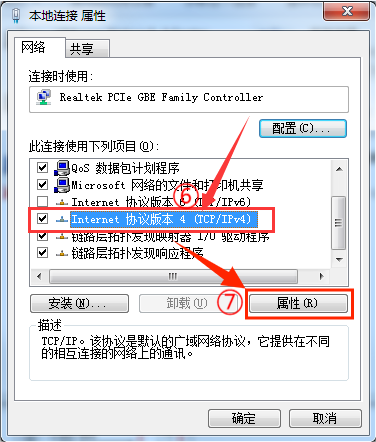
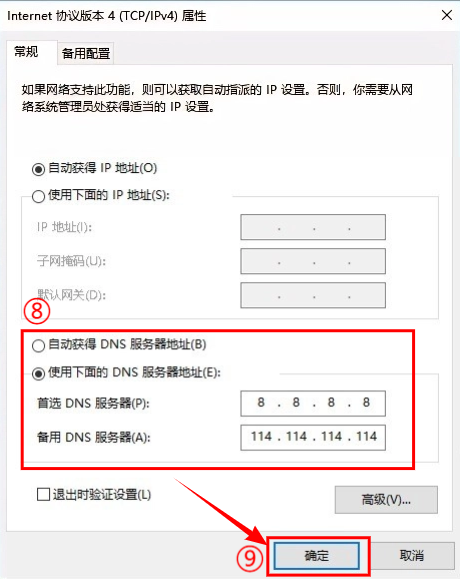
步骤七:修改DNS 若用户本身就有设置过,请记录用户原始内容,然后先都恢复成自动获得(自动获得IP地址,自动获得DNS服务器地址) Win7系统操作方法 1,Windows7系统:点击左下角“开始”按钮,在弹出的菜单中选择“控制面板” 2,在控制面板操作界面中,将查看方式改为类别,找到“网络和Internet” 3,点击 “网络和共享中心” 4,点击“本地连接”,再点击“属性” 5,在弹出的窗口中,选中 “Internet 协议版本 4(TCP/IPv4)” 6,点击下方的“属性” 7,在弹出的属性窗口中,查看DNS的状态,如果是“自动获得DNS 服务器地址”,就修改为“使用下面的 DNS 服务器地址” 8,分别输入公共 DNS 服务器地址“8.8.8.8” 和 “114.114.114.114” 9,点击“确定”保存设置
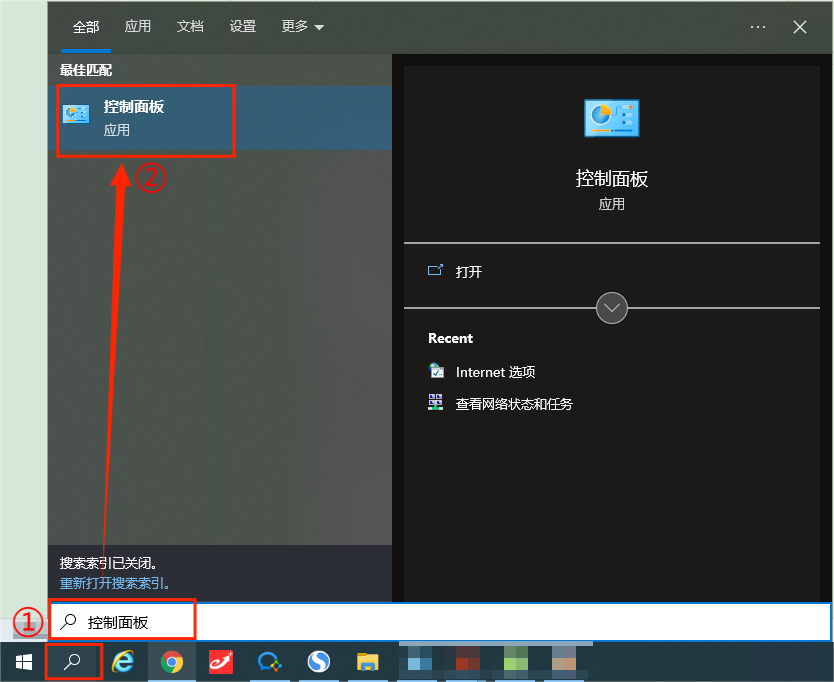
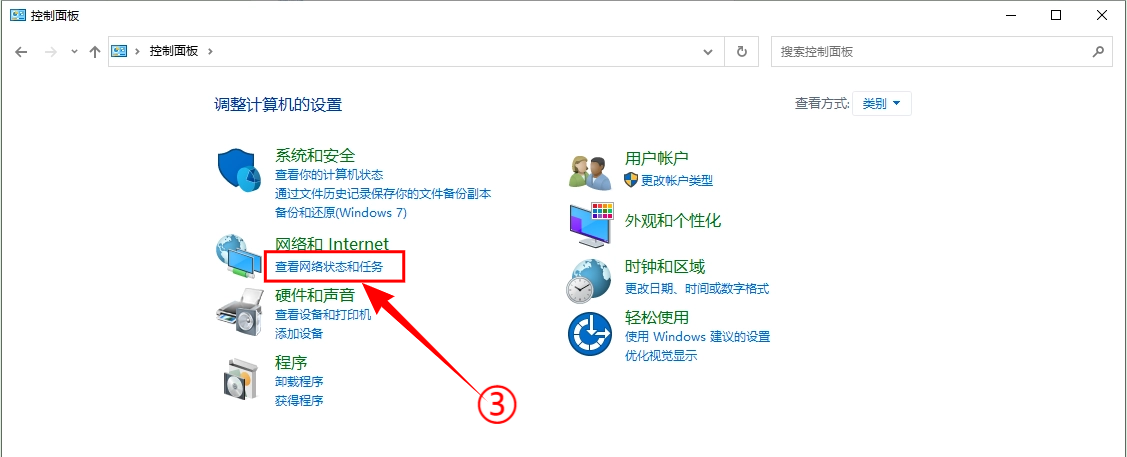
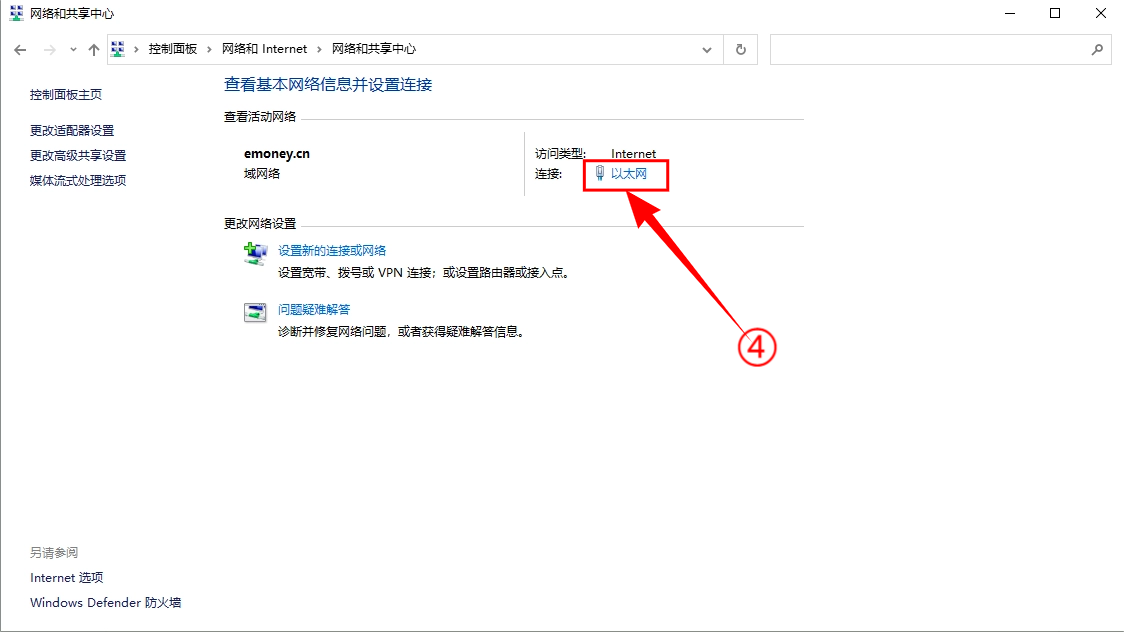
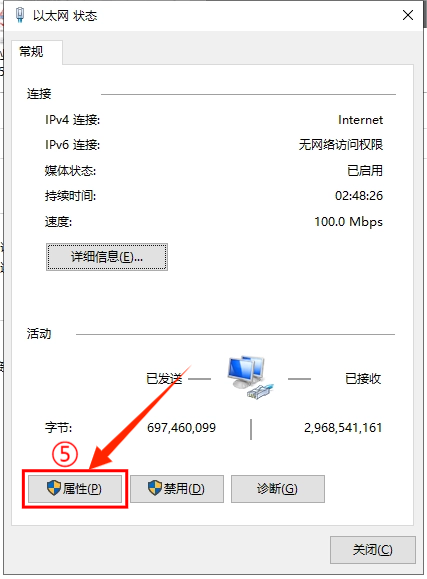
Win10和Win11系统操作方法 1,点击屏幕下方“搜索框”或“ 2,在控制面板操作界面中,将查看方式改为类别,找到“查看网络状态和任务” 3,点击正在使用的网络连接(如 “以太网” 或 “Wi-Fi”),再点击“属性” 4,在弹出的窗口中,选中 “Internet 协议版本 4(TCP/IPv4)” 5,点击下方的“属性” 6,在弹出的属性窗口中,查看DNS的状态,如果是“自动获得DNS 服务器地址”,就修改为“使用下面的DNS 服务器地址” 7,分别输入公共 DNS 服务器地址“8.8.8.8” 和 “114.114.114.114” 8,点击“确定”保存设置
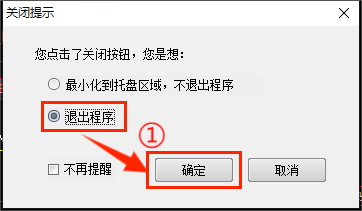
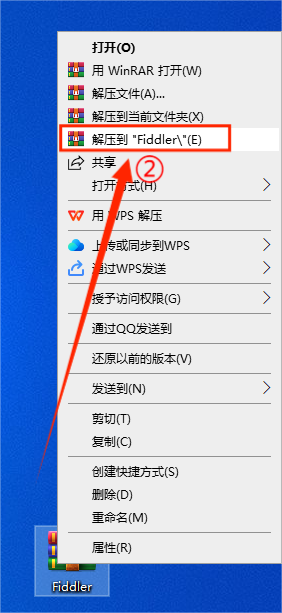
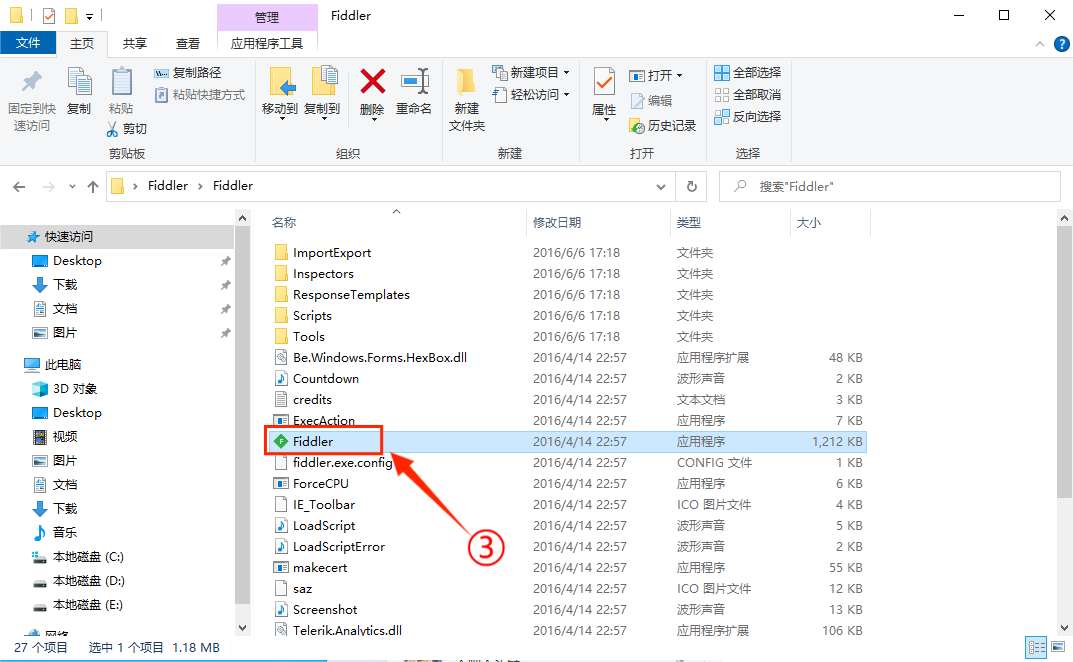
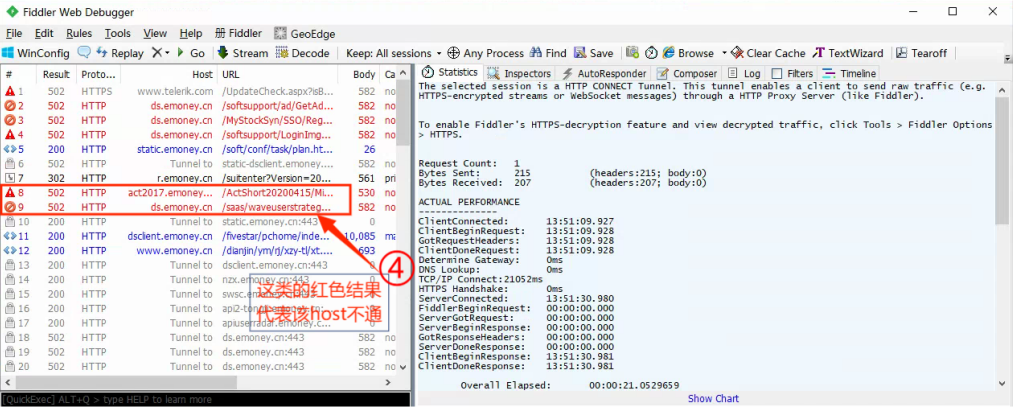
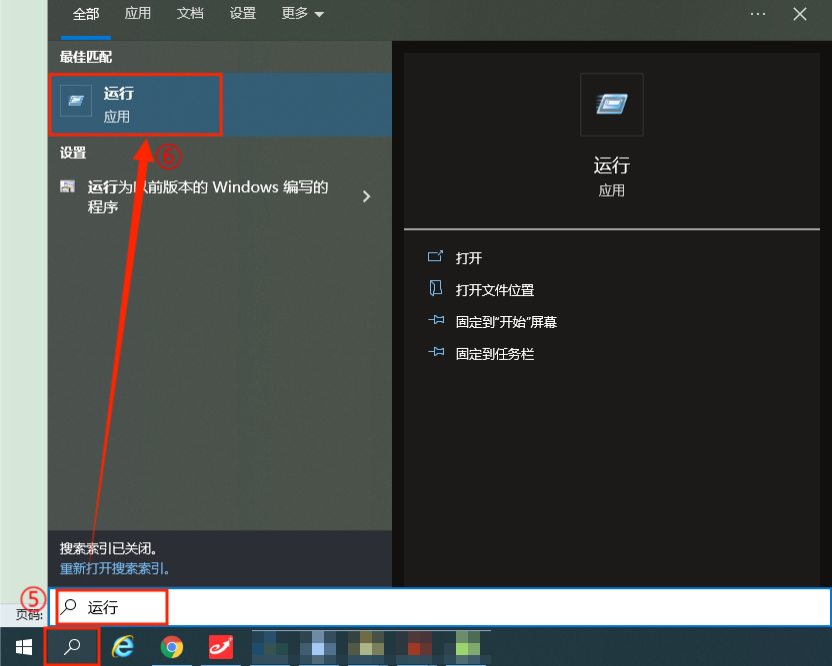
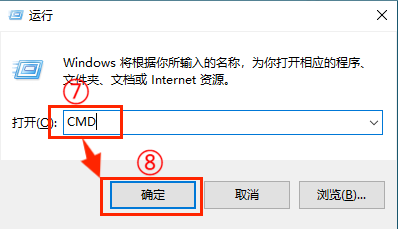
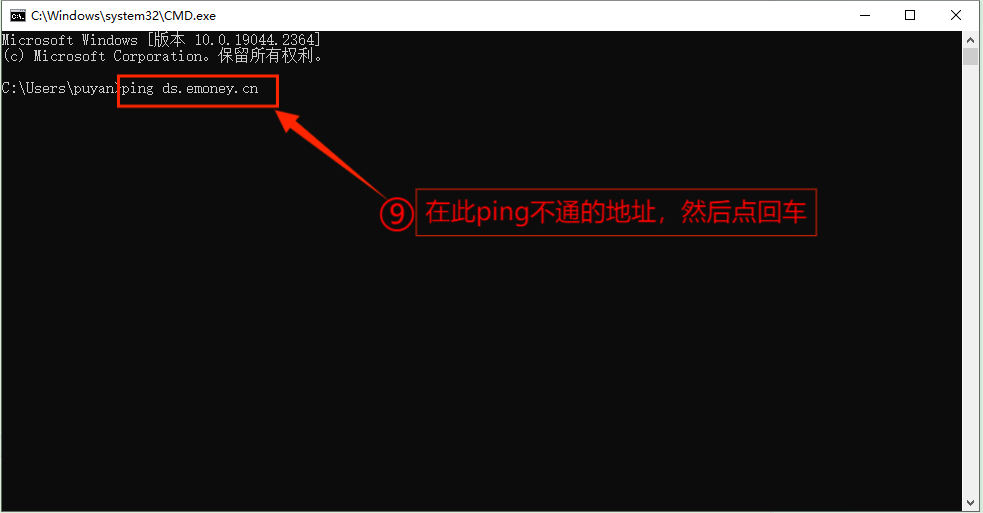
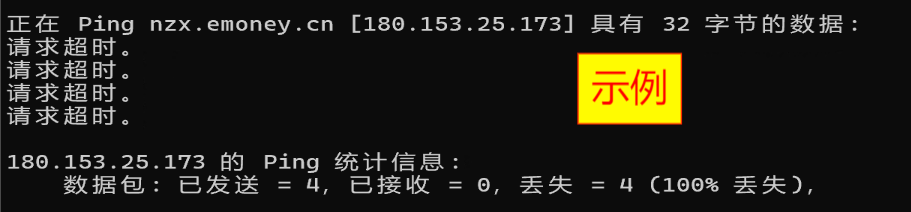
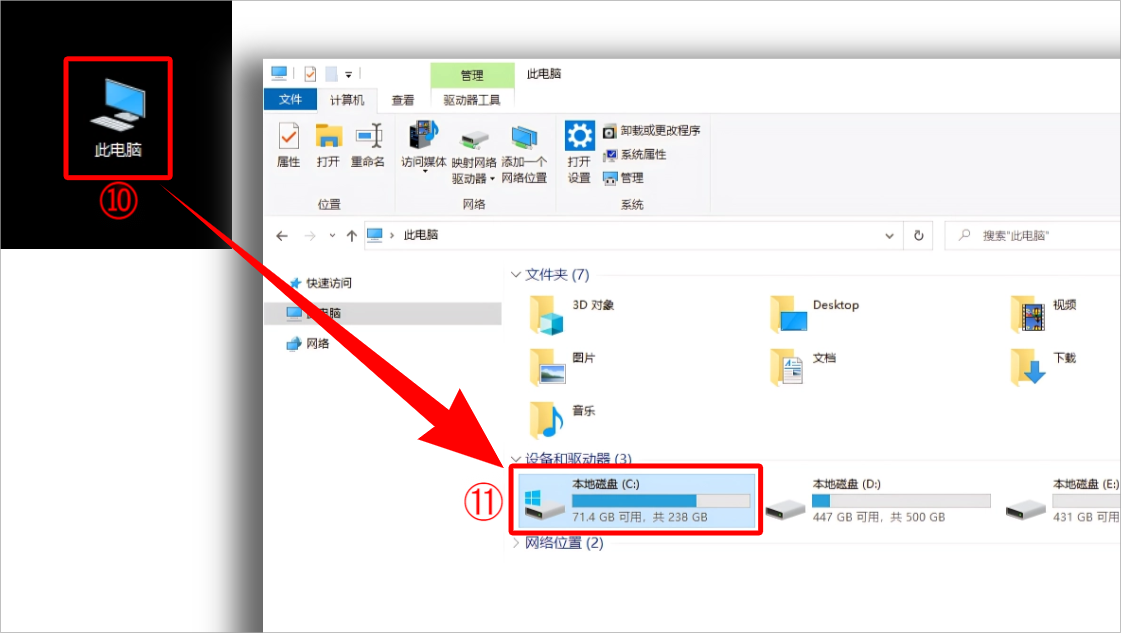
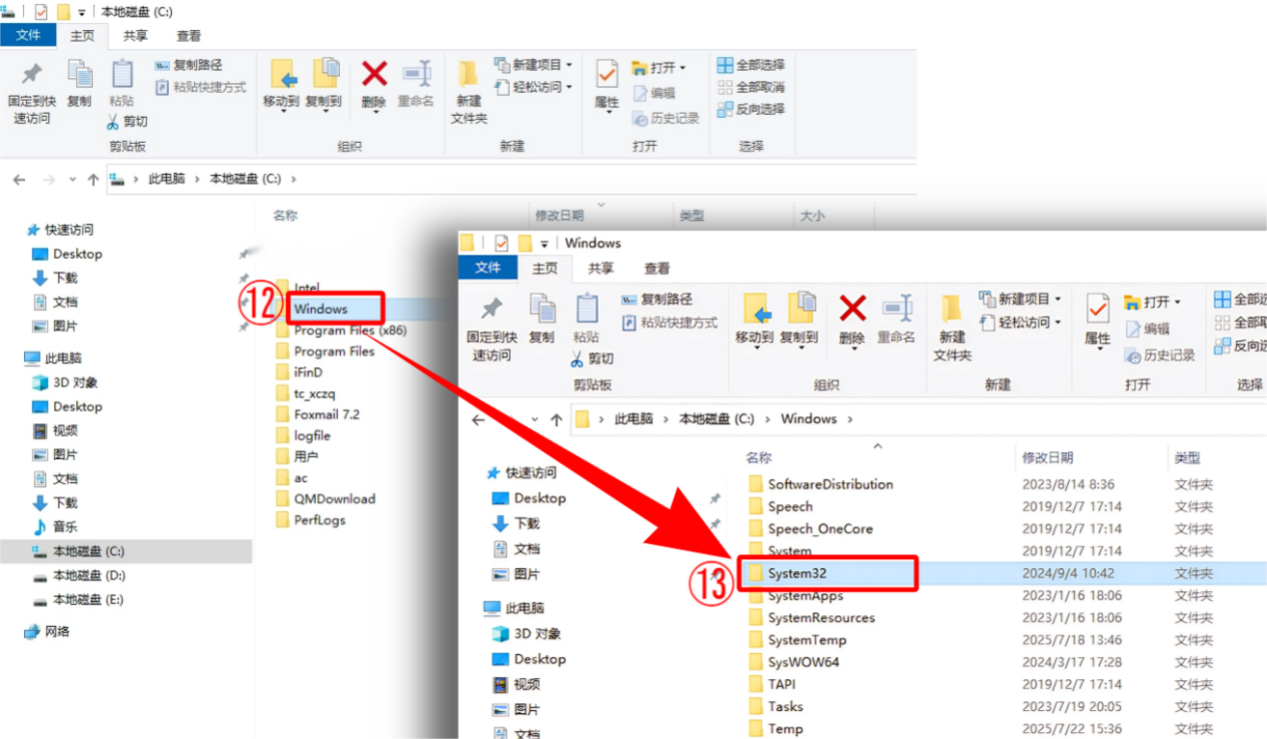
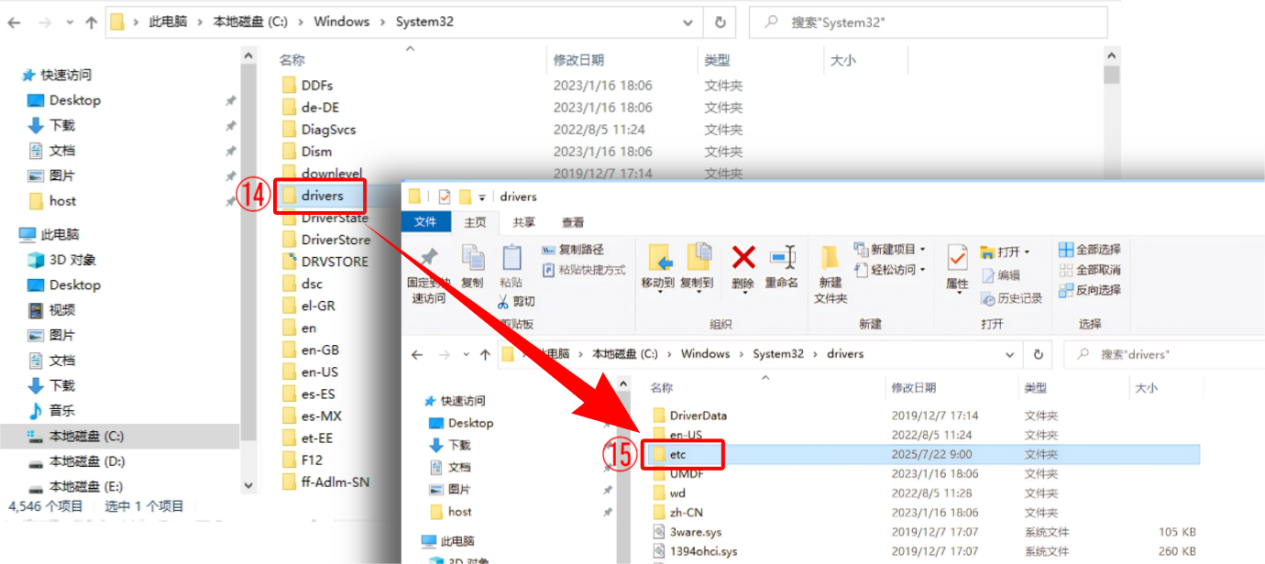
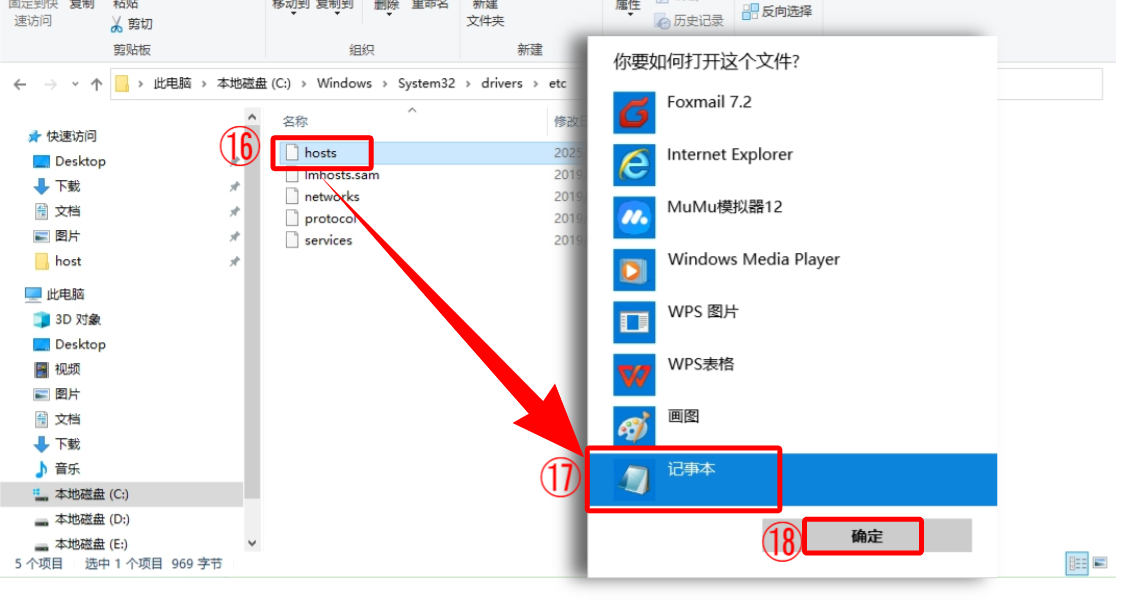
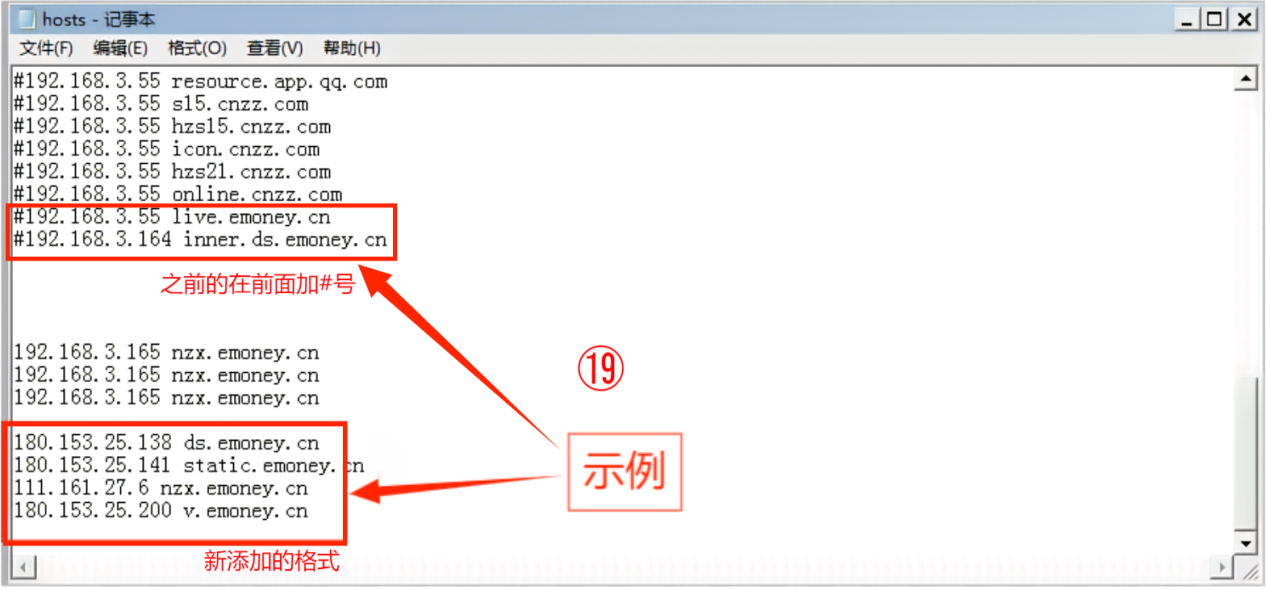
步骤八:抓包,添加对应的Hosts 1,退出软件,把Fiddler的压缩包解压并打开 2,找到并双击打开“Fiddler.exe” 3,打开软件,再打开异常的页面 4,查看“Fiddler页面”是否显示异常的站点 5,通过Windows7系统:点击左下角“开始”按钮,在弹出的菜单中搜索“运行” 6,其他系统(如Windows10/11):点击屏幕下方“搜索框”或“”,输入“运行”后点击打开 7,在“运行窗口”输入“CMD”后点回车键 8,输入“ping+异常的站点”,然后点回车键 9,如果出现请求超时,速度慢等提示,在坐席自己的电脑上面操作5、6、7步骤 10,把ping出的数字IP发给用户,添加对应页面的host内容 11,关闭退出软件,在桌面上找到并打开“计算机/此电脑” 12,打开C盘--Windows--system32--drivers--etc--以记事本形式打开hosts文件 13,在打开的页面下方添加ping出的host,添加的格式: 数字IP+英文网址 14,如果之前加过有关软件的内容,在原本的前面加“#”号键的 15,添加好后,点击“关闭”,然后点击“保存”,保存后再以记事本形式打开hosts文件看看是否修改成功 16,然后用杀毒软件扫描一下病毒,木马查杀一下(刚刚添加的hosts可能会被当成木马病毒被拦截,所以扫描一下,如果有扫描到就选择信任) 注:如果添加host后问题未解决,需要在刚才添加的host之前添加“#”
|